
 Nguyen Thuyen
Làm thế nào để tạo và cấu hình máy chủ Minecraft RLCraft mượt mà không giật lag?
Để tạo server Minecraft RLCraft (bao gồm bản tiêu chuẩn RLCraft v2.9.3 và bản mở rộng RLCraft Dregora), quản trị viên chỉ cần sử dụng trình cài đặt Modpack 1-Click trên bảng điều khiển máy chủ, chọn môi trường Java 8 (64-bit), cấp phát tối thiểu 6GB – 8GB RAM trên nền tảng CPU xung nhịp đơn nhân cao và bật thông số allow-flight=true trong tệp server.properties. Việc cài đặt tự động giúp đồng bộ chính xác gần 200 bản mod trên Forge 1.12.2 mà không cần tải và giải nén tệp thủ công.
Tóm tắt nhanh:
Hai phiên bản phổ biến nhất: Hỗ trợ cài đặt tự động cả bản gốc RLCraft (v2.9.3) của Shivaxi (khoảng 180+ mods) lẫn bản mở rộng thế giới RLCraft Dregora (trên 200+ mods và hơn 600 quần xã/cấu trúc mới).
Yêu cầu môi trường đặc thù: Toàn bộ hệ sinh thái RLCraft vận hành trên nhân Forge 1.12.2, bắt buộc máy chủ phải chạy phiên bản Java 8 (không dùng Java 17 hoặc Java 21 của các bản Minecraft mới).
Tài nguyên phần cứng tối thiểu: Cần từ 6GB đến 8GB RAM cho nhóm 2–8 người chơi, kết hợp CPU hiệu năng đơn nhân mạnh (như AMD Ryzen 9) để xử lý AI của rồng Ice and Fire và quái vật Lycanites Mobs.
Thông số bắt buộc trong
server.properties: Phải đặtallow-flight=true,enable-command-block=true,max-tick-time=-1(hoặc60000) để tránh người chơi bị văng khỏi server khi cưỡi thú bay hoặc kích hoạt cấu trúc lớn.
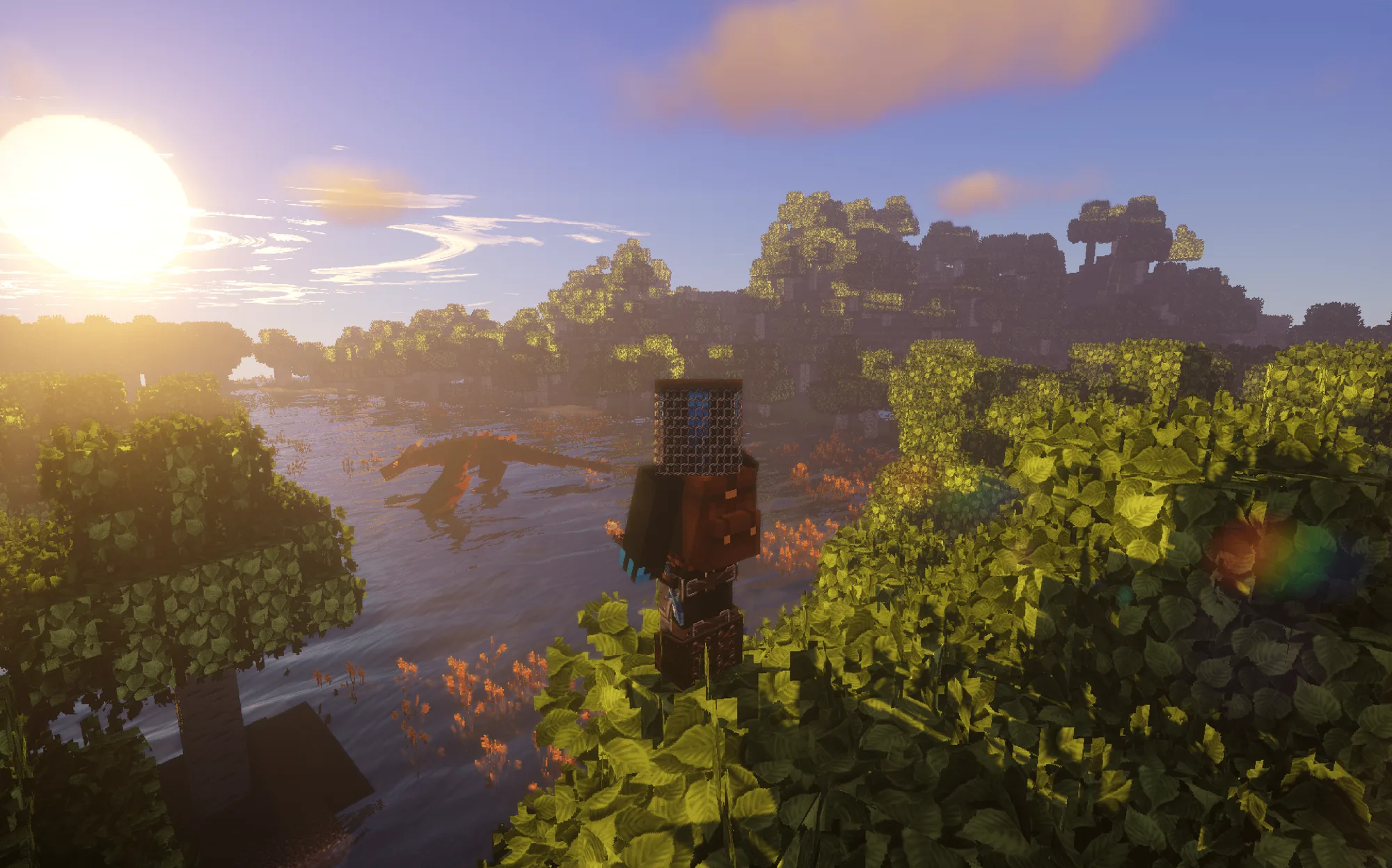
Tại sao RLCraft lại đòi hỏi cấu hình máy chủ khắt khe hơn Minecraft thông thường?
Khác với máy chủ Vanilla hay Paper hiện đại, RLCraft (Real Life Craft) chạy trên nền tảng Forge 1.12.2 đơn luồng truyền thống nhưng lại gánh tới gần 200 bản mod thay đổi toàn diện cơ chế sinh tồn. Các tác vụ như tính toán nhiệt độ cơ thể, sát thương từng bộ phận, sinh sản quái vật Lycanites và tạo dựng hàng trăm công trình ngầm khổng lồ tạo áp lực cực lớn lên chu kỳ xử lý của CPU và bộ nhớ RAM.
Được sáng tạo bởi tác giả Shivaxi, RLCraft từ lâu đã trở thành chuẩn mực của dòng Modpack sinh tồn siêu khó (Hardcore Survival & RPG). Thay vì chỉ đi đào gỗ và chế tạo công cụ như bình thường, người chơi phải đối mặt với hệ thống khát nước, sốc nhiệt, gãy xương từng bộ phận (đầu và thân mất máu về 0 sẽ chết ngay lập tức), cùng hàng trăm loài sinh vật huyền thoại sẵn sàng thiêu rụi căn cứ bất cứ lúc nào.
Hiện nay, cộng đồng người chơi RLCraft thường lựa chọn triển khai một trong hai phiên bản chính trên máy chủ:
Tiêu chí so sánh | RLCraft Tiêu chuẩn (v2.9.3) | RLCraft Dregora (v1.0.x / 1.1.x+) |
|---|---|---|
Nền tảng Modloader & Java | Forge 1.12.2 – Bắt buộc Java 8. | Forge 1.12.2 – Bắt buộc Java 8. |
Số lượng Mod tích hợp | ~180 đến 190 Mods. | Hơn 200+ Mods kèm hệ thống kịch bản tùy chỉnh sâu. |
Cơ chế tạo địa hình (World Gen) | Thế giới RLCraft truyền thống ( | Sử dụng bộ tạo địa hình OpenTerrainGenerator (OTG) với hơn 600 quần xã (Biomes) và đại công trình cốt truyện. |
Áp lực lên CPU & Ổ cứng khi mở Map | Cao (Đặc biệt khi tải các tòa tháp Battle Towers và hang rồng). | Rất cao (OTG tính toán địa hình phức tạp hơn khoảng 30–40% so với bản gốc). |
Lượng RAM máy chủ khuyến nghị | 6GB – 8GB RAM (Cho nhóm 2–8 người chơi). | 8GB – 12GB RAM (Do dữ liệu cấu trúc OTG chiếm nhiều bộ nhớ đệm hơn). |
Cấu hình phần cứng (RAM, CPU, Ổ cứng) tối ưu để mở server RLCraft là bao nhiêu?
Để vận hành máy chủ RLCraft ổn định ở mức 20 TPS, yếu tố quyết định không chỉ nằm ở dung lượng RAM mà còn ở xung nhịp đơn nhân (Single-core clock speed) của CPU. Một máy chủ RLCraft cần tối thiểu 6GB RAM cho bản thường, 8GB RAM cho bản Dregora và bắt buộc chạy trên ổ cứng NVMe tốc độ cao.
Do mã nguồn Minecraft 1.12.2 giải quyết toàn bộ logic tạo vùng đất (Chunk Generation), trí tuệ nhân tạo của quái vật (Mob AI) và sự kiện phá hủy khối trên một luồng chính duy nhất, các dòng CPU máy chủ đời cũ có xung nhịp thấp sẽ lập tức bị nghẽn cổ chai (báo lỗi Can't keep up! Did the system time change? trên Console) ngay khi có 2–3 người chơi cưỡi thú bay Roc hoặc Morock đi mở bản đồ theo các hướng khác nhau.
Bảng khuyến nghị cấu hình phần cứng chuẩn thực tế theo quy mô người chơi:
Quy mô người chơi | Dung lượng RAM (RLCraft v2.9.3) | Dung lượng RAM (RLCraft Dregora) | Yêu cầu Vi xử lý (CPU) & Lưu trữ | Khoảng cách nhìn ( |
|---|---|---|---|---|
1 – 4 người chơi (Nhóm bạn nhỏ) | 6 GB RAM | 8 GB RAM | Tối thiểu 2–3 vCore xung nhịp cao (Ryzen 9) + SSD NVMe. |
|
5 – 10 người chơi (Cộng đồng vừa) | 8 GB – 10 GB RAM | 10 GB – 12 GB RAM | Tối thiểu 4 vCore chuyên dụng xung nhịp > 4.5GHz + NVMe. |
|
10 – 20+ người chơi (Máy chủ lớn) | 12 GB – 16 GB RAM | 14 GB – 16 GB+ RAM | 6+ vCore hiệu năng cao (Ryzen 9 5950X / 9950X) + NVMe Enterprise. |
|
Khi vận hành thực tế trên hạ tầng của LumineCloud, hệ thống máy chủ sử dụng bộ vi xử lý AMD Ryzen 9 5950X và Ryzen 9 9950X kết hợp ổ cứng NVMe tốc độ cao, đường truyền nội địa Việt Nam có mức ping chỉ 2–30 ms và lớp bảo vệ chống DDoS Anycast 1.5 Tbps. Nhờ sức mạnh xử lý đơn nhân vượt trội của dòng chip Ryzen 9, hiện tượng giật khựng (Lag Spike) mỗi khi rồng phun lửa phá hủy hàng nghìn khối vuông hoặc khi máy chủ nạp các đại hầm ngục (Lycanites Dungeons, Lost Cities) được giảm thiểu tối đa, đảm bảo nhịp chiến đấu luôn mượt mà.
Các bước cài đặt Modpack RLCraft tự động trên Panel thực hiện ra sao?
Thay vì phải tải tệp Server Pack nặng hàng trăm MB từ CurseForge, tự cài đặt Forge 1.12.2 và đẩy từng thư mục qua giao thức SFTP dễ gây lỗi thiếu thư viện, quản trị viên có thể cài đặt hoàn toàn tự động qua tính năng Modpack Installer 1-Click ngay trên bảng điều khiển máy chủ chỉ trong 2 phút.
Bước 1: Tạo bản sao lưu dữ liệu (Nếu cài đè lên máy chủ đang có sẵn)
Trước khi cài đặt gói Modpack mới, nếu máy chủ của bạn đang chứa dữ liệu thế giới cũ cần giữ lại, hãy mở mục [Backup / Sao lưu] trên bảng điều khiển. Tại portal LumineCloud, mỗi máy chủ đều được cấp sẵn 1 slot Auto-Backup tự động hằng ngày của hệ thống và 1 slot Backup thủ công miễn phí để bạn lưu trữ an toàn trước khi thay đổi cấu trúc tệp.
Bước 2: Kích hoạt trình cài đặt Modpack 1-Click trên Panel
Đăng nhập vào bảng điều khiển quản trị tại portal LumineCloud và chọn máy chủ của bạn.
Trên thanh điều hướng, truy cập vào mục Modpacks
Tại ô tìm kiếm, nhập từ khóa
RLCraft(hoặcRLCraft Dregoratùy phiên bản bạn muốn chơi).Chọn đúng phiên bản phát hành mới nhất (ví dụ: RLCraft v2.9.3 hoặc RLCraft Dregora v1.x) và nhấn nút Install
(Tùy chọn) Đánh dấu vào ô
[Wipe Server Files / Xóa tệp cũ trước khi cài]nếu bạn muốn cài mới hoàn toàn trên một thư mục sạch sẽ, sau đó xác nhận để hệ thống tự động tải và giải nén toàn bộ cấu hình chuẩn từ kho lưu trữ.
Bước 3: Kiểm tra phiên bản Java (Java 8) và Khởi động lần đầu
Di chuyển sang mục Startup
Kiểm tra mục Java Version (Docker Image) và đảm bảo hệ thống đã được chuyển về
Java 8(Do Forge 1.12.2 không thể khởi động nếu để mặc định ở Java 17 hoặc Java 21).Quay lại tab Console, nhấn nút
Start. Trong lần khởi động đầu tiên, hệ thống sẽ yêu cầu xác nhận điều khoản Minecraft EULA — bạn chỉ cần nhấn Agree ngay trên cửa sổ thông báo hiện ra.
Cần chỉnh sửa những thông số nào trong server.properties để RLCraft không bị lỗi văng game?
Sau khi cài đặt xong Modpack, có 4 thông số kỹ thuật bắt buộc phải kiểm tra trong tệp
server.propertiescủa máy chủ RLCraft: bậtallow-flight=true(để cưỡi thú bay không bị kick), bậtenable-command-block=true(để các công trình tự động hoạt động), chỉnhdifficulty=3(độ khó Hard) và thiết lập đúnglevel-typenếu chơi bản Dregora.
Hãy mở mục File Manager (Quản lý tệp) trên bảng điều khiển, nhấp vào tệp server.properties và kiểm tra chính xác các dòng cấu hình sau:
# 1. BẮT BUỘC: Cho phép bay để không bị server kick khi cưỡi thú (Roc, Raiko, Rồng) hoặc bị quái vật hất tung
allow-flight=true

# 2. BẮT BUỘC: Kích hoạt khối lệnh để các hầm ngục và cấu trúc đặc biệt trong RLCraft tự tạo quái/sự kiện
enable-command-block=true

# 3. Chuẩn thiết kế của Shivaxi: Đặt độ khó ở mức Hard (3) để cơ chế sinh tồn hoạt động đúng cân bằng
difficulty=3

# 4. Ngăn trình theo dõi (Watchdog) tự tắt server khi máy chủ đang tạo một công trình lớn tốn trên 60 giây
max-tick-time=-1

# 5. Giới hạn khoảng cách tải chunk hợp lý để bảo vệ TPS (Khuyên dùng từ 6 đến 8)
view-distance=7
Lưu ý đặc biệt nếu bạn cài đặt bản mở rộng RLCraft Dregora: Bản Dregora sử dụng trình tạo địa hình OpenTerrainGenerator (OTG). Để máy chủ tạo ra đúng thế giới Dregora với hơn 600 quần xã sinh vật mới thay vì thế giới thường, bạn cần đảm bảo 2 dòng sau trong server.properties (trước khi tạo thư mục world mới):
level-type=OTG
level-name=DregoraRL
Làm thế nào để người chơi cài đặt RLCraft trên máy tính và kết nối vào máy chủ?
Vì RLCraft là một gói Modpack chạy trên Forge 1.12.2, người chơi không thể dùng phiên bản Minecraft gốc (Vanilla) để vào máy chủ mà bắt buộc phải cài đặt đúng gói Modpack RLCraft cùng phiên bản trên máy tính cá nhân thông qua ứng dụng CurseForge, Prism Launcher hoặc Modrinth App.
Bạn có thể gửi hướng dẫn 3 bước ngắn gọn dưới đây cho các thành viên trong cộng đồng để họ tham gia máy chủ mà không gặp lỗi Mod Rejections:
Tải gói Modpack về máy tính cá nhân: Mở ứng dụng CurseForge App (hoặc Prism Launcher), tìm kiếm RLCraft (hoặc RLCraft Dregora — phải trùng khớp hoàn toàn với phiên bản đang cài trên máy chủ) và nhấn Install.
Cấp phát đủ RAM trên Launcher của máy khách (Quan trọng): Trước khi bấm Play, hãy vào phần Settings -> Minecraft trên ứng dụng CurseForge, kéo thanh trượt Allocated Memory (RAM) lên mức từ 4096 MB (4GB) đến 6144 MB (6GB). Nếu để mặc định ở mức 2GB, trò chơi sẽ bị treo ngay ở màn hình nạp búa rèn của Forge.
Nhập địa chỉ IP và tham gia máy chủ: Nhấn Play để mở game, chọn mục Multiplayer -> Add Server, dán địa chỉ IP (kèm Port) hiển thị trên bảng điều khiển máy chủ của bạn và bắt đầu sinh tồn.
Làm sao để tối ưu hóa TPS và tạo sẵn bản đồ (Pre-generate) cho máy chủ RLCraft?
Nguyên nhân số một gây tụt TPS trên máy chủ RLCraft là do nhiều người chơi cùng lúc di chuyển sang các vùng đất mới khiến máy chủ phải dựng các tòa nhà khổng lồ (Recurrent Complex) theo thời gian thực. Sử dụng lệnh
/pregencó sẵn trong gói Modpack để tạo trước bán kính 100–200 chunks sẽ giúp loại bỏ 80% hiện tượng giật lag.
Để máy chủ vận hành êm ái ngay cả khi đông người chơi trực tuyến, quản trị viên nên áp dụng 3 kỹ thuật tối ưu chuyên sâu sau:
1. Tạo sẵn địa hình (Pre-generating Chunks) bằng công cụ tích hợp sẵn
Bản thân gói Modpack RLCraft đã tích hợp sẵn công cụ tạo bản đồ (Chunk-Pregenerator). Trước khi mở cửa đón người chơi vào, bạn hãy mở cửa sổ Console và chạy lần lượt các lệnh sau để tạo sẵn bán kính 150 chunks (tương đương 2.400 khối vuông mỗi chiều tính từ tâm thế giới):
pregen utils setPriority pregenerator
pregen start gen radius Square 0 0 150
(Mẹo kỹ thuật: Sau khi quá trình chạy hoàn tất 100%, bạn hãy khởi động lại máy chủ để giải phóng bộ nhớ đệm RAM).
2. Chuyển đổi lịch trình cấu hình công trình sang chế độ Bất đồng bộ (Async)
Trong RLCraft, bản mod Recurrent Complex chịu trách nhiệm tạo ra các lâu đài, tàn tích và cây cổ thụ khổng lồ. Nếu máy chủ vẫn bị khựng nhẹ khi người chơi đi quá xa khỏi vùng đã tạo sẵn, bạn có thể mở tệp config/reccomplex.cfg, tìm tham số memorySaving và đảm bảo các tác vụ tạo cấu trúc không làm nghẽn luồng chính.
3. Giảm tải tính toán ánh sáng và khoảng cách kích hoạt thực thể
Trong tệp config/forge.cfg, đảm bảo cờ alwaysSetupTerrainOffThread được đặt thành true để tận dụng đa luồng khi nạp địa hình. Để tìm hiểu thêm về các bộ cờ khởi động JVM (như Aikar's Flags tinh chỉnh riêng cho Java 8 G1GC) và cách đọc thông số TPS, bạn có thể tham khảo các bài viết chuyên sâu tại Blog hướng dẫn Minecraft của LumineCloud.
Câu hỏi thường gặp khi khởi tạo và quản trị máy chủ Minecraft RLCraft
Tại sao người chơi đăng nhập vào server lại báo lỗi "Fatally Missing Registry Entries" hoặc "Mod Rejections"?
Lỗi này xảy ra 100% khi phiên bản Modpack trên máy tính của người chơi không khớp với phiên bản trên máy chủ (ví dụ: máy chủ cài RLCraft v2.9.3 nhưng người chơi lại tải bản cũ v2.9.1, hoặc người chơi tự ý xóa/cài thêm các mod can thiệp vào vật phẩm). Người chơi chỉ cần chọn đúng phiên bản tương ứng trong mục Versions trên ứng dụng CurseForge là có thể vào ngay.
Máy chủ RLCraft có cài thêm được các Plugin của Spigot/Paper (như EssentialsX, LuckPerms, LoginSecurity) không?
Mặc định, nhân Forge 1.12.2 thuần túy chỉ đọc được các tệp Mod (trong thư mục /mods/) chứ không chạy được các tệp Plugin của Bukkit/Paper. Nếu bạn muốn thêm các tính năng như /tpa, /sethome, bảo hộ đất hoặc đăng nhập mật khẩu trên máy chủ RLCraft, cách ổn định nhất là cài đặt các Server-side Forge Mods tương đương như FTB Utilities, FTB Essentials hoặc ServerAuth thông qua trình cài đặt Mod trên bảng điều khiển, thay vì dùng các nhân lai (Hybrid như Mohist/CatServer 1.12.2) vốn rất dễ gây xung đột với hệ thống sát thương của RLCraft.
Làm sao để bật tính năng giữ đồ khi chết (keepInventory) trên máy chủ RLCraft mà không bị mod ghi đè?
Trong RLCraft, bản mod Corpse Complex kiểm soát toàn bộ cơ chế rơi đồ khi nhân vật tử vong nên lệnh /gamerule keepInventory true thông thường của Minecraft đôi khi sẽ không có tác dụng. Để bật giữ đồ vĩnh viễn cho toàn máy chủ, bạn hãy mở tệp config/corpsecomplex.cfg, tìm mục keepInventory và chuyển giá trị từ false sang true, sau đó khởi động lại máy chủ.
Làm thế nào để chuyển dữ liệu thế giới RLCraft từ máy tính cá nhân hoặc hosting cũ sang LumineCloud?
Nếu bạn và nhóm bạn đã chơi RLCraft qua mạng LAN (Radmin VPN / Hamachi) hoặc đang thuê máy chủ ở một đơn vị khác bị giật lag khi đánh Boss và muốn chuyển sang hạ tầng mạnh mẽ hơn mà không làm mất tiến trình cày cuốc, hãy sử dụng ngay công cụ Server Import tại portal LumineCloud. Hệ thống hỗ trợ kéo trực tiếp toàn bộ thư mục thế giới, dữ liệu nhân vật và cấu hình Modpack từ nhà cung cấp cũ về máy chủ CPU Ryzen 9 của LumineCloud hoàn toàn tự động luôn sẵn sàng khi bạn muốn mở rộng thêm nhiều chế độ chơi mới.

Đọc tiếp
Hướng Dẫn Tạo Server Minecraft Cobbleverse (2026)
Cách tạo máy chủ Cobbleverse - Pokemon Adventure (Cobblemon) trên nền tảng Fabric 1.21.1. Cấu hình RAM chuẩn, thiết lập server và tối ưu hóa không giật lag.
Cách Bảo Mật Server Minecraft Chống Grief & Exploit (2026)
Phân tích cơ chế hoạt động của các lỗ hổng Exploit, Bot quét IP, giả mạo OP, Packet Crasher và giải pháp bảo mật server Minecraft toàn diện nhất năm 2026.
Cách cấu hình NetherNet cho GeyserMC trước bản Bedrock 26.60
Hướng dẫn nâng cấp GeyserMC sang giao thức NetherNet (WebRTC) thay thế RakNet trước ngày 27/10. Chi tiết cách mở cổng TCP/UDP, sửa lỗi clone-remote-port và HTTPS.
Cách bật Anti Xray server Minecraft: Chống gian lận từ A-Z
Hướng dẫn cách bật Anti Xray trên server Minecraft Paper chi tiết. Phân biệt Engine Mode 1 và 2, cấu hình ẩn quặng kim cương và tối ưu hiệu năng chống lag.