 Nguyen Thuyen
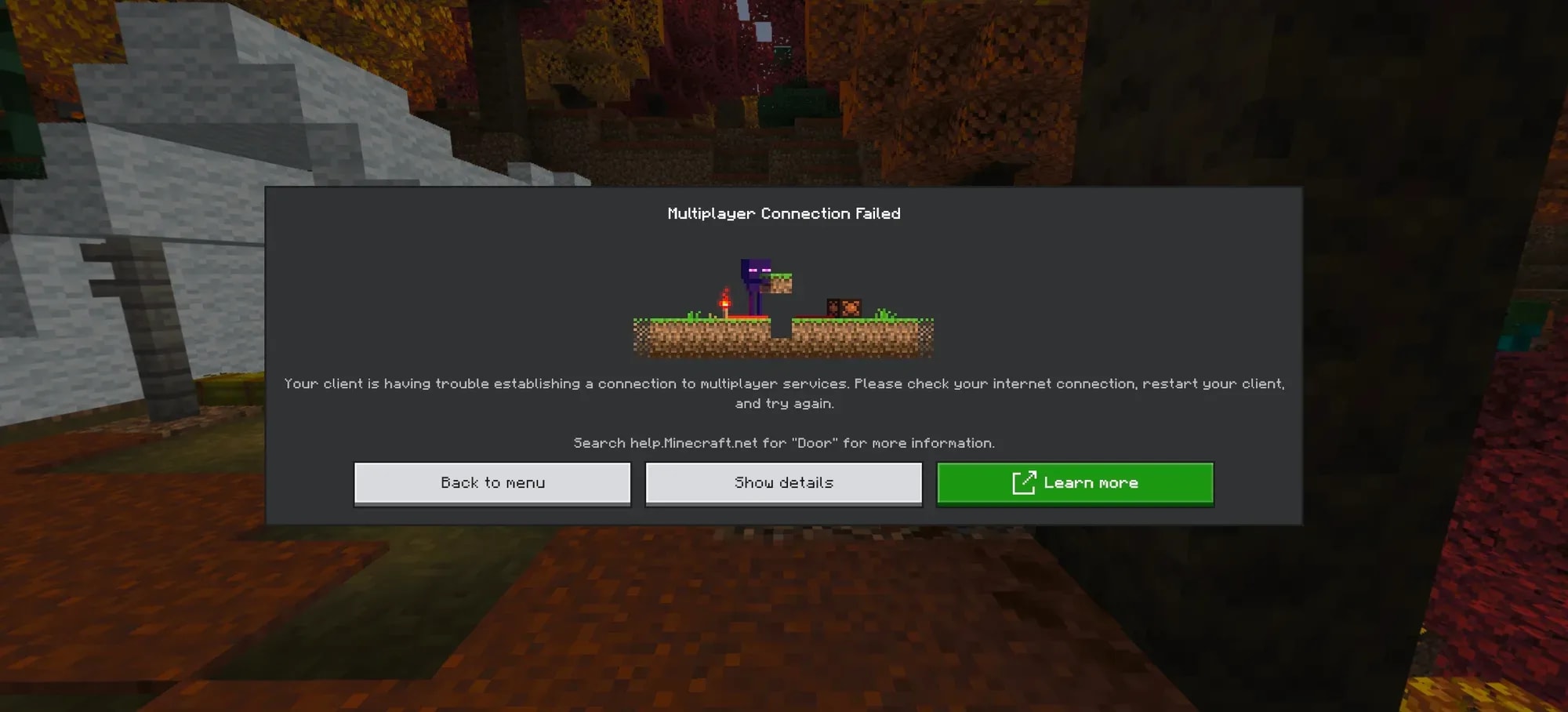
Tại sao máy chủ Minecraft Bedrock báo lỗi Door, Guardian, Terracotta sau cập nhật NetherNet và làm thế nào để khắc phục triệt để?
Kể từ khi nhánh cập nhật Minecraft: Bedrock Edition 26.50 (phát hành ngày 15/09/2026) đưa NetherNet trở thành giao thức kết nối mặc định và bản 26.60 (phát hành ngày 27/10/2026) chính thức loại bỏ giao thức RakNet cũ trên trình khởi chạy người chơi, hàng loạt máy chủ tự vận hành (Bedrock Dedicated Server - BDS) lẫn máy chủ đa nền tảng chạy GeyserMC đồng loạt gặp sự cố chặn kết nối từ bên ngoài. Mặc dù bảng điều khiển báo máy chủ đã khởi động thành công và cổng UDP quen thuộc đã được mở, người chơi trên điện thoại hoặc Windows vẫn liên tục văng ra với các tên mã lỗi mới như Door, NetherNet, Terracotta, Guardian hoặc dòng thông báo InitialConnection-83. Nguyên nhân cốt lõi nằm ở việc giao thức NetherNet mới yêu cầu quy trình bắt tay kép gồm cả hai giao thức TCP (Signaling HTTP) và UDP (WebRTC), đồng thời kiểm tra nghiêm ngặt địa chỉ IP công cộng khi máy chủ nằm sau lớp mạng NAT hoặc Docker container. Bài viết chuyên sâu dưới đây phân tích chi tiết bản chất kỹ thuật của NetherNet và hướng dẫn từng bước cấu hình chuẩn xác cho cả GeyserMC lẫn BDS.
Tóm tắt nhanh nguyên nhân và giải pháp trọng tâm:
Thay đổi kiến trúc mạng cốt lõi: NetherNet không còn gửi thẳng gói tin UDP như RakNet mà bổ sung bước gọi HTTP qua giao thức TCP tới cổng máy chủ để lấy thông tin định tuyến trước khi thiết lập luồng dữ liệu UDP (WebRTC).
Bắt buộc mở song song TCP và UDP: Thói quen chỉ mở cổng UDP cho Bedrock hoặc cho phép GeyserMC dùng chung cổng TCP với máy chủ Java sẽ làm đứt gãy bước khởi tạo tín hiệu ban đầu.
Cấu hình địa chỉ quảng bá sau NAT / Container: Khi máy chủ chạy trong môi trường ảo hóa hoặc sau bộ định tuyến NAT, quản trị viên cần khai báo tường minh địa chỉ IP công cộng để tránh việc máy chủ trả về IP nội bộ gây lỗi Door.
Cập nhật phiên bản tối thiểu: Máy chủ thuần Bedrock cần nâng cấp lên bản BDS 1.26.60 trở lên, trong khi máy chủ Java chạy cầu nối cần cập nhật GeyserMC lên từ bản 2.12.1 (Build 1273 trở lên, khuyến nghị từ Build 1280).
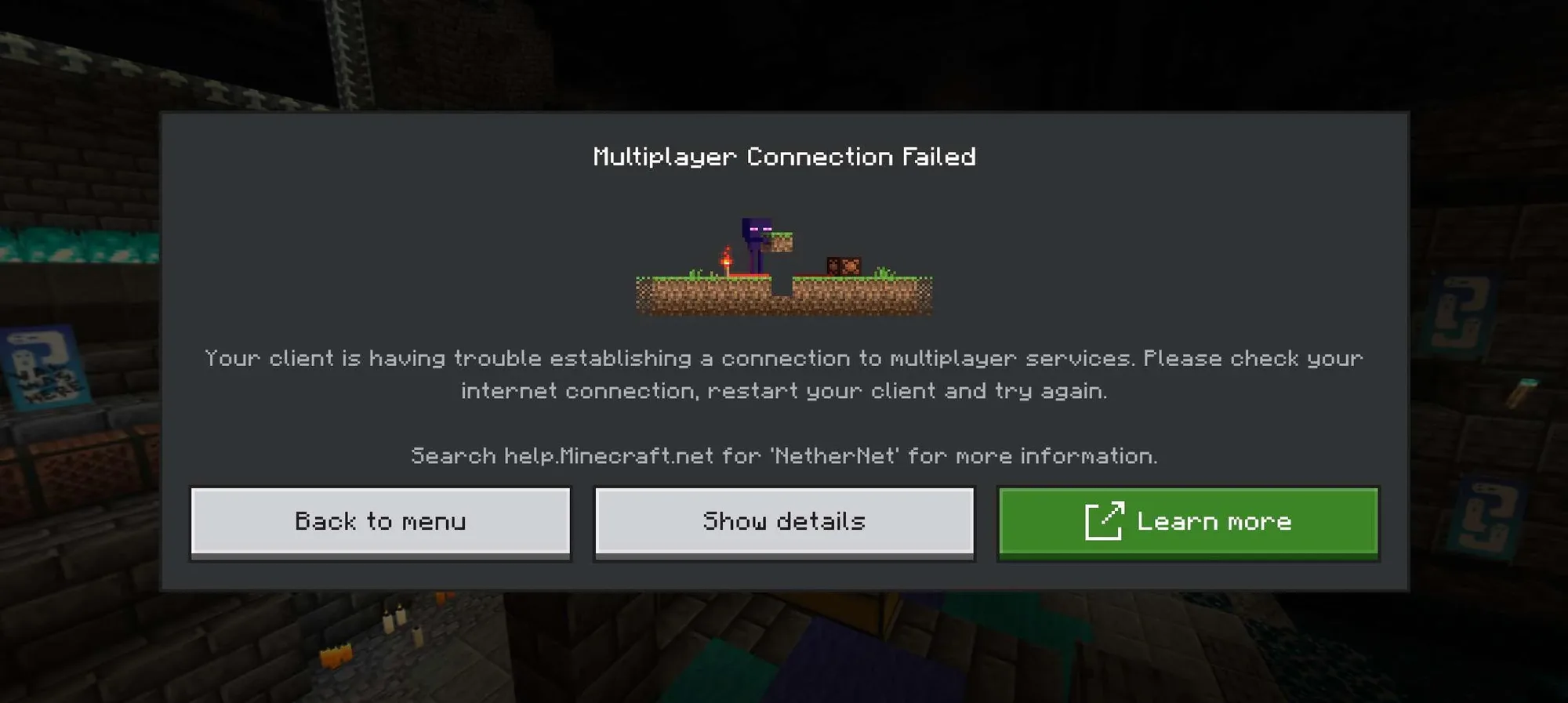
Bảng tra cứu nhanh các Mã lỗi kết nối Minecraft Bedrock (26.60+)
Khi gặp sự cố không thể vào máy chủ, Mojang sử dụng hệ thống tên mã lỗi định danh kèm nút Show details trên màn hình thông báo để chỉ ra tầng kết nối đang gặp trục trặc:
Mã lỗi | Ý nghĩa theo Mojang | Nguyên nhân kỹ thuật thực tế | Hướng xử lý trọng tâm |
|---|---|---|---|
Door | Lỗi kết nối multiplayer | Bước 1 (TCP) thành công nhưng Bước 2 (UDP WebRTC) thất bại hoặc sai IP sau NAT | Mở đủ cả TCP và UDP; khai báo IP công cộng trên BDS hoặc GeyserMC |
NetherNet | Lỗi kết nối multiplayer | Tắc nghẽn quá trình thương lượng giao thức NetherNet | Áp dụng quy trình mở cổng và khai báo IP giống mã lỗi Door |
Guardian | Sự cố khi đăng nhập | Lỗi phiên xác thực Xbox Live hoặc tài khoản trẻ em bị chặn quyền | Đăng nhập lại Microsoft; mở quyền multiplayer tại Family Safety |
Terracotta | Lỗi không xác định | Sai lệch cấu hình cơ bản hoặc xung đột cổng lắng nghe | Rà soát lại toàn bộ tệp cấu hình và tham số khởi chạy |
Block | Lỗi dữ liệu gửi/nhận | Kẹt gói tin đồng bộ ngoại trang hoặc gói tài nguyên nặng | Tắt skin tùy chỉnh, vật phẩm Character Creator hoặc Add-on |
Chain | Khác phiên bản game | Phiên bản giữa người chơi và máy chủ không tương thích | Cập nhật BDS lên 1.26.60+ hoặc cài thêm ViaVersion kèm Geyser mới |
Hopper | Thế giới đã đầy người | Số lượng người trực tuyến đã chạm trần giới hạn | Tăng thông số max-players trong cấu hình hoặc chờ có chỗ trống |
1. Bản chất kỹ thuật: Giao thức NetherNet mới khác gì so với RakNet truyền thống?
Để hiểu vì sao toàn bộ các hướng dẫn mở cổng máy chủ Bedrock viết trước tháng 9/2026 đều không còn hiệu quả, người quản trị (Admin) cần nắm rõ sự khác biệt trong luồng đi của gói tin giữa hai thế hệ giao thức.
Quy trình bắt tay 2 giai đoạn của NetherNet
Trong suốt nhiều năm sử dụng RakNet, máy khách (Client) chỉ cần gửi trực tiếp các gói tin UDP tới cổng máy chủ (mặc định là 19132) để vừa lấy thông tin hiển thị ngoài danh sách, vừa truyền dữ liệu chơi game. Khi chuyển sang NetherNet, Mojang đã tách quá trình này thành 2 bước riêng biệt:
Giai đoạn 1 – Tín hiệu khởi tạo qua TCP (HTTP Signaling): Máy khách gửi một yêu cầu HTTP qua giao thức TCP đến cổng của máy chủ để hỏi phương thức kết nối, và máy chủ sẽ phản hồi lại một chuỗi dữ liệu định dạng JSON chứa tên máy chủ, phiên bản, số người chơi cùng danh sách địa chỉ mạng (ICE candidates) để bắt đầu ghép nối.
Giai đoạn 2 – Truyền tải dữ liệu qua UDP (WebRTC): Dựa trên thông tin nhận được ở Giai đoạn 1, hai bên tiến hành thương lượng một kênh kết nối UDP theo chuẩn WebRTC để truyền tải dữ liệu thế giới thực tế.
Hệ quả trực tiếp từ kiến trúc này là việc chỉ mở cổng UDP như trước đây sẽ khiến Giai đoạn 1 thất bại hoàn toàn (máy chủ thậm chí không hiển thị trạng thái trực tuyến ngoài danh sách). Ngược lại, nếu cổng TCP thông suốt nhưng cổng UDP bị chặn hoặc máy chủ gửi nhầm địa chỉ IP nội bộ (như dải mạng ảo của Docker container) trong gói tin JSON ở Giai đoạn 1, người chơi sẽ nhìn thấy máy chủ hoạt động bình thường nhưng ngay khi bấm vào sẽ bị chặn đứng ở Giai đoạn 2 kèm mã lỗi Door.
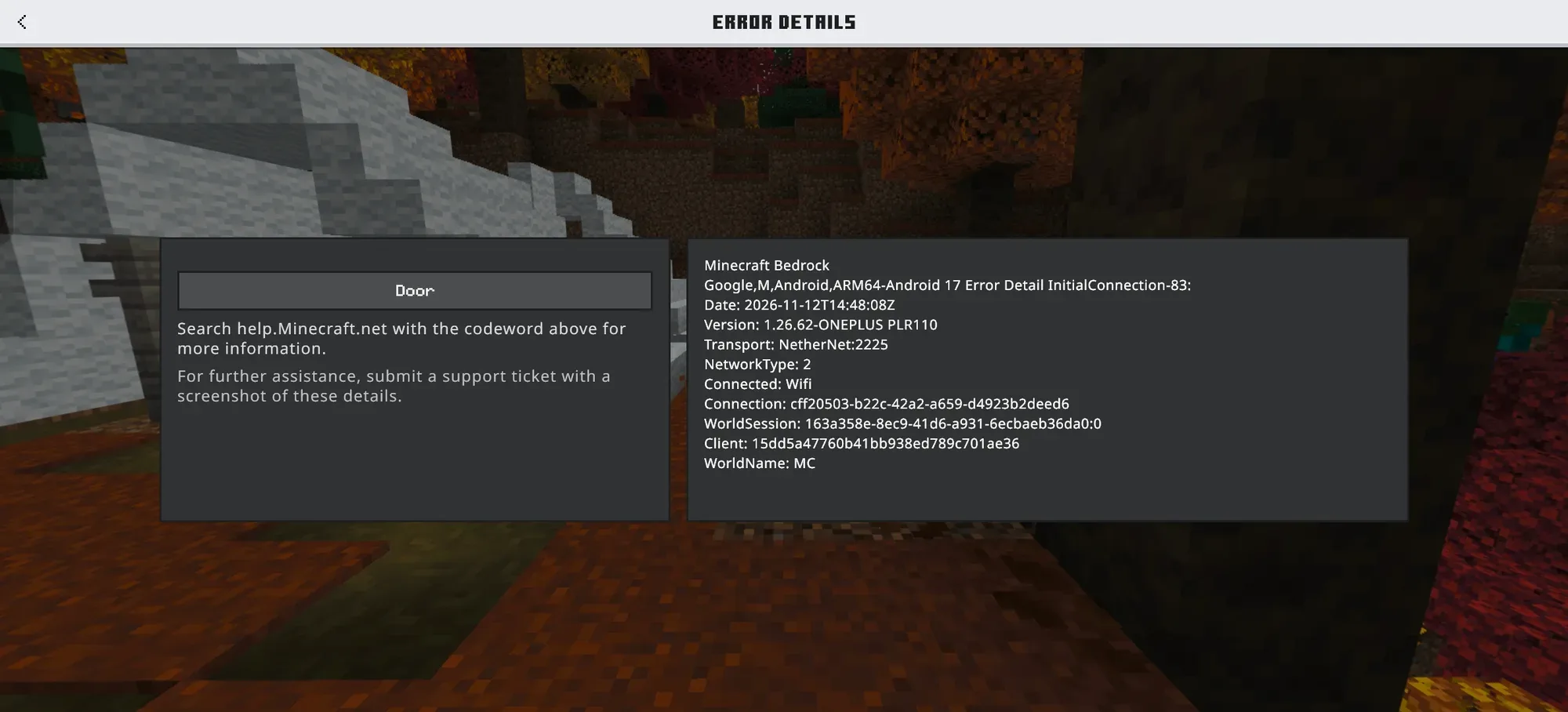
Cách đọc thông số chẩn đoán qua nút "Show details"
Khi màn hình báo lỗi xuất hiện, bạn hãy nhấn vào nút Show details để kiểm tra hai dòng dữ liệu quan trọng:
Từ khóa định danh và mã phụ (InitialConnection-xx): Hãy ưu tiên xác định nguyên nhân dựa trên từ khóa chính (Door, Guardian, Chain...) thay vì chỉ nhìn vào con số phía sau. Tuy nhiên, theo dữ liệu ghi nhận từ công cụ hỗ trợ của cộng đồng GeyserMC, mã phụ InitialConnection-83 thường chỉ đích danh trường hợp máy chủ đang chạy phía sau lớp mạng NAT nhưng chưa khai báo địa chỉ IP công cộng.
Thông số Transport: Nếu màn hình hiển thị dòng
NetherNet:2225và kết quả phản hồi JSON từ máy chủ cũng trả vềprotocol: 2225, điều đó chứng tỏ phiên bản giao thức giữa máy khách và máy chủ đã hoàn toàn khớp nhau, giúp bạn loại trừ khả năng lệch phiên bản và tập trung hoàn toàn vào việc xử lý cổng mạng.
2. Hướng dẫn cấu hình chuẩn và sửa lỗi trên GeyserMC (Cho Server Paper, Purpur, Leaf, Velocity)
Tại Việt Nam, phần lớn các máy chủ cộng đồng (như những hệ thống được đề cập trong Cẩm nang xây dựng và vận hành Server Minecraft bền vững) đều chạy nhân Java (Paper, Purpur, Leaf) kết hợp plugin GeyserMC để mở cửa cho người chơi trên điện thoại tham gia. Dưới đây là các thay đổi bắt buộc đối với GeyserMC trong kỷ nguyên NetherNet.
2.1. Yêu cầu phiên bản GeyserMC tối thiểu
Bạn bắt buộc phải sử dụng Geyser 2.12.1 từ bản dựng (Build) 1273 trở lên để tương thích với trình khởi chạy Bedrock 26.60.
Khuyến nghị nâng lên từ Build 1280 trở lên: Ở các bản từ Build 1273 đến 1279, nếu tệp cấu hình cũ của bạn đang để dòng
transport: raknet, hệ thống vẫn giữ nguyên giá trị cũ khiến người chơi bản 26.60 không thể kết nối; nhưng kể từ Build 1280, GeyserMC đã chính thức loại bỏ chế độ chỉ chạy RakNet và tự động chuyển đổi cấu hình cũ sangnethernet, đồng thời khắc phục triệt để lỗi toàn bộ người chơi hiển thị chung một địa chỉ IP nội bộ (như 172.16.0.1) khi chạy sau container.Bạn có thể gõ lệnh
geyser versionngay trong cửa sổ Console để kiểm tra số hiệu bản dựng hiện tại và kết hợp cài đặt thêm ViaVersion nếu máy chủ Java của bạn đang chạy ở phiên bản khác với nhánh 26.3 mà Geyser 2.12 giả lập.
2.2. Thiết lập tệp config.yml chuẩn NetherNet (Lưu ý quan trọng về cổng kết nối)
Hãy mở tệp cấu hình của Geyser tại đường dẫn thư mục plugins/Geyser-Spigot/config.yml (trên Paper/Purpur/Leaf) hoặc plugins/Geyser-Velocity/config.yml (trên Velocity) và thiết lập phần bedrock: như sau:
bedrock:
  address: 0.0.0.0
  clone-remote-port: false
  port: 19132
  transport: nethernet
3 nguyên tắc sống còn khi cấu hình đoạn mã trên:
Giữ nguyên
address: 0.0.0.0: Giao thức NetherNet sẽ ngừng hoạt động hoàn toàn nếu bạn đổi địa chỉ lắng nghe về địa chỉ cục bộ127.0.0.1.Bắt buộc đặt
clone-remote-port: false(khi dùng Signaling tích hợp): Trước đây với RakNet, rất nhiều hướng dẫn khuyên bậtclone-remote-port: trueđể dùng chung một cổng duy nhất (ví dụ cổng 25565) cho cả Java (TCP) lẫn Bedrock (UDP). Tuy nhiên, vì NetherNet tích hợp cần sử dụng giao thức TCP trên chính cổng của Geyser để chạy HTTP Signaling, nếu bạn dùng chung cổng với máy chủ Java thì tiến trình Java đã chiếm mất cổng TCP đó — dẫn đến xung đột cổng ngay lập tức. Bạn cần tạo và cấp cho Geyser một cổng phụ riêng biệt (mở cả TCP và UDP cho cổng phụ này).Kiểm tra tham số dòng lệnh khởi động (Startup Flags): Các thuộc tính hệ thống truyền trực tiếp vào lệnh khởi chạy Java như
-DgeyserUdpPorthoặc-DgeyserTransportluôn có quyền ưu tiên ghi đè cao hơn tệp cấu hình YAML, vì vậy hãy đảm bảo mục Startup trên bảng điều khiển không chứa tham số ép chạy RakNet cũ.
Bảng tổng hợp quy tắc mở cổng mạng cho GeyserMC theo từng chế độ vận hành:
Chế độ cấu hình Geyser | Cổng TCP cần mở | Cổng UDP cần mở | Ghi chú vận hành |
|---|---|---|---|
nethernet (Signaling tích hợp) | Cổng | Cổng | Khuyên dùng khi có cổng phụ riêng |
both (Chạy song song) | Cổng | Cổng | Dùng tạm khi chờ người chơi cập nhật |
Signaling ngoài (NXS / Warden) | Không cần mở thêm | Cổng WebRTC của Geyser | Dùng khi máy chủ chỉ có duy nhất 1 cổng |
2.3. Xử lý lỗi Door sau lớp mạng NAT / Container với "advertise-addresses"
Khi máy chủ hoạt động trong môi trường container (như Pterodactyl Panel) hoặc nằm sau tường lửa NAT, GeyserMC có nguy cơ gửi nhầm địa chỉ IP nội bộ cho máy khách khiến bước kết nối UDP bị đứt gãy. Kể từ Build 1267, nếu danh sách địa chỉ quảng bá được để trống, Geyser sẽ tự động truy vấn máy chủ STUN công cộng để dò tìm IP thật của máy chủ. Do đó, bạn hãy giữ trống danh sách này trước và chạy lệnh kiểm tra sau trong Console:
geyser nethernet advertisedNếu kết quả trả về trên Console hiển thị sai địa chỉ IP công cộng của máy chủ hoặc bị trống, bạn hãy khai báo trực tiếp IP công cộng của máy chủ vào dưới mục signaling trong tệp cấu hình:
bedrock:
  signaling:
    advertise-addresses: <ip của máy chủ bạn>
(Lưu ý: Nếu bạn không ghi kèm số cổng phía sau địa chỉ IP, Geyser sẽ tự động lấy cổng UDP NetherNet đã khai báo; ngoài ra từ Build 1267 trở đi, khối cấu hình này nằm trực tiếp dưới mục signaling thay vì nằm dưới nhánh builtin như các tài liệu thử nghiệm cũ).
2.4. Giải pháp khi chỉ có duy nhất 1 cổng mạng: Dùng Signaling ngoài (Warden / NXS)
Trong trường hợp gói lưu trữ của bạn chỉ cấp đúng 1 cổng mạng duy nhất (đã dùng cho máy chủ Java), bạn không thể chạy Signaling tích hợp nhưng có thể chuyển sang chế độ Signaling ngoài theo chuẩn NXS (sử dụng dịch vụ Warden mặc định của Geyser) bằng cách cấu hình tường minh như sau:
bedrock:
  clone-remote-port: true
  transport: nethernet
  signaling:
    mode: nxs
Khi chạy chế độ nxs, người chơi Bedrock sẽ kết nối thông qua địa chỉ và cổng được in ra trong cửa sổ Console của Geyser lúc khởi động (thay vì nhập IP của máy chủ Java), với một điểm hạn chế nhỏ là dòng giới thiệu MOTD và bộ đếm số lượng người chơi sẽ cập nhật theo chu kỳ định kỳ chứ không nhảy tức thời theo thời gian thực.
2.5. Hộp thoại xác nhận Tin cậy (Trust Dialog) và Sao lưu khóa định danh
Do hệ thống Signaling tích hợp sử dụng giao thức HTTP tiêu chuẩn (không có chứng chỉ bảo mật SSL/HTTPS), trong lần đầu tiên kết nối vào máy chủ, người chơi sẽ thấy một hộp thoại hỏi xác nhận có tin cậy máy chủ này hay không. Ngay khi người chơi đồng ý, trò chơi sẽ lưu lại khóa bảo mật nằm tại tệp nethernet/identity.pem bên trong thư mục cấu hình của Geyser và không bao giờ hỏi lại ở các lần đăng nhập sau.
Lưu ý quản trị quan trọng: Khi chuyển dữ liệu máy chủ sang gói cấu hình mới, bạn bắt buộc phải sao lưu và mang theo thư mục
nethernet(chứa tệp khóa định danh này) để toàn bộ người chơi cũ trên máy chủ không bị hiện lại cảnh báo xác nhận tin cậy từ đầu; hoặc bạn có thể cấu hình HTTPS gắn với tên miền riêng nếu muốn tắt hoàn toàn hộp thoại này.
Bảng chẩn đoán nhanh các lỗi thường gặp trên GeyserMC sau cập nhật NetherNet:
Hiện tượng lỗi trên Console / Client | Nguyên nhân kỹ thuật | Cách khắc phục triệt để |
|---|---|---|
Console báo cổng đã bị server Java chiếm | Bật | Tắt |
Báo RakNet và NetherNet cần cổng UDP riêng | Để chế độ | Đổi thông số |
Console báo lỗi địa chỉ Loopback | Đặt | Đổi lại thành |
Server không hiện trạng thái ngoài danh sách | Gói tin TCP không đi tới được cổng của Geyser | Mở cổng TCP trên tường lửa/Panel và kiểm tra port |
Hiện trạng thái xanh nhưng vào báo Timeout / Door | Cổng UDP bị chặn hoặc sai địa chỉ quảng bá sau NAT | Mở cổng UDP, gõ |
Toàn bộ người chơi hiện trùng 1 IP (172.16.0.1) | Lỗi nhận diện IP sau container ở các bản trước Build 1280 | Cập nhật GeyserMC lên phiên bản Build 1280 mới nhất |
3. Hướng dẫn cấu hình chuẩn và sửa lỗi trên Bedrock Dedicated Server (BDS 1.26.60+)
Đối với các quản trị viên vận hành máy chủ thuần Bedrock bằng phần mềm chính thức Bedrock Dedicated Server (BDS) của Mojang, quá trình chuyển đổi lên phiên bản 1.26.60 trở lên đòi hỏi bạn phải rà soát kỹ tệp cấu hình hệ thống vì phần mềm BDS không có cơ chế tự động cập nhật hay tự chuyển đổi dòng lệnh cũ.
3.1. Chỉnh sửa tệp server.properties: Cẩn thận với dấu "#" ở dòng cổng UDP
Hãy tắt máy chủ hoàn toàn, mở tệp cấu hình server.properties và thiết lập chuẩn 3 dòng sau:
server-port=19132
server-udp-ports=19132
transport=nethernet
Hai lỗi kinh điển khi chép tệp cấu hình cũ sang bản BDS mới:
Quên đổi dòng
transport=raknetsangtransport=nethernet.Quên xóa dấu
#(Comment) ở đầu dòngserver-udp-ports: Trong tệp cấu hình mặc định cũ, dòng này thường bị vô hiệu hóa bởi dấu#ở đầu dòng. Nếu bạn không bỏ dấu#để kích hoạtserver-udp-ports=19132, phần mềm BDS sẽ tự động xin hệ điều hành cấp một cổng UDP hoàn toàn ngẫu nhiên mỗi lần khởi động — khiến cho việc bạn mở cổng UDP 19132 trên tường lửa hay Router trở nên vô tác dụng.
3.2. Cách khắc phục lỗi Door khi BDS nằm sau NAT hoặc trong Docker (Ticket BDS-23108)
Tương tự như GeyserMC, khi phần mềm BDS chạy bên trong Docker container (phổ biến trên các hệ thống bảng điều khiển Pterodactyl) hoặc nằm sau lớp mạng NAT tại nhà, máy chủ có thể trả về địa chỉ IP nội bộ cho người chơi bên ngoài và gây ra lỗi Door (lỗi này hiện đang được theo dõi tại mã báo cáo BDS-23108 trên hệ thống Bug Tracker của Mojang).
Để xử lý tình huống này, giải pháp thực tế đã được cộng đồng kiểm chứng là khai báo trực tiếp địa chỉ IP công cộng (Public IP) của máy chủ vào trước cặp cổng trong dòng server-udp-ports theo cú pháp IP_Công_Cộng:Cổng_Ngoài:Cổng_Trong:
server-udp-ports=203.0.113.10:19132:19132Các quy tắc bắt buộc khi áp dụng cú pháp khai báo IP trên BDS:
Chỉ sử dụng địa chỉ IP dạng số, tuyệt đối không điền tên miền (Domain): Các thử nghiệm thực tế cho thấy nếu điền tên miền vào dòng này, người chơi vẫn sẽ bị văng với mã lỗi Door dù bước kiểm tra tín hiệu
/v1/jointrả về kết quả bình thường.Khai báo từng cổng trên một dòng riêng biệt thay vì viết gộp dải cổng (Port range).
Nếu bạn tự mở máy chủ trên đường truyền mạng gia đình có địa chỉ IP động, bạn sẽ phải cập nhật lại con số IP này mỗi khi nhà mạng đổi địa chỉ mới; đặc biệt nếu đường truyền của bạn nằm sau lớp mạng CGNAT (địa chỉ IP WAN trên modem nằm trong dải từ 100.64.0.0 đến 100.127.255.255) hoặc Double NAT, việc mở cổng trên modem sẽ hoàn toàn vô hiệu — bạn bắt buộc phải dùng đường hầm hỗ trợ NetherNet (như playit.gg) hoặc chuyển lên sử dụng dịch vụ hosting trả phí có sẵn địa chỉ IP tĩnh riêng biệt.
3.3. Lưu danh tính máy chủ (serveridentity) và bẫy chặn người chơi của allow-list
Lệnh lưu khóa danh tính: Ngay sau lần khởi động đầu tiên của máy chủ BDS, bạn hãy gõ lệnh
serveridentity savevào cửa sổ Console và sao lưu kỹ thư mục keys. Nếu bỏ qua lệnh này, mỗi lần máy chủ khởi động lại sẽ tự sinh ra một danh tính mới, buộc tất cả người chơi phải bấm xác nhận tin cậy lại từ đầu.Kiểm tra trạng thái
allow-list: Kể từ phiên bản 26.30, tệp cấu hình đi kèm BDS kích hoạt sẵn danh sách trắng (allow-list=true) ở trạng thái trống rỗng theo mặc định, khiến không một ai có thể vào được máy chủ mới tạo nếu quản trị viên không tắt vềallow-list=falsehoặc thêm tên người chơi qua lệnhallowlist add TenGamertag.
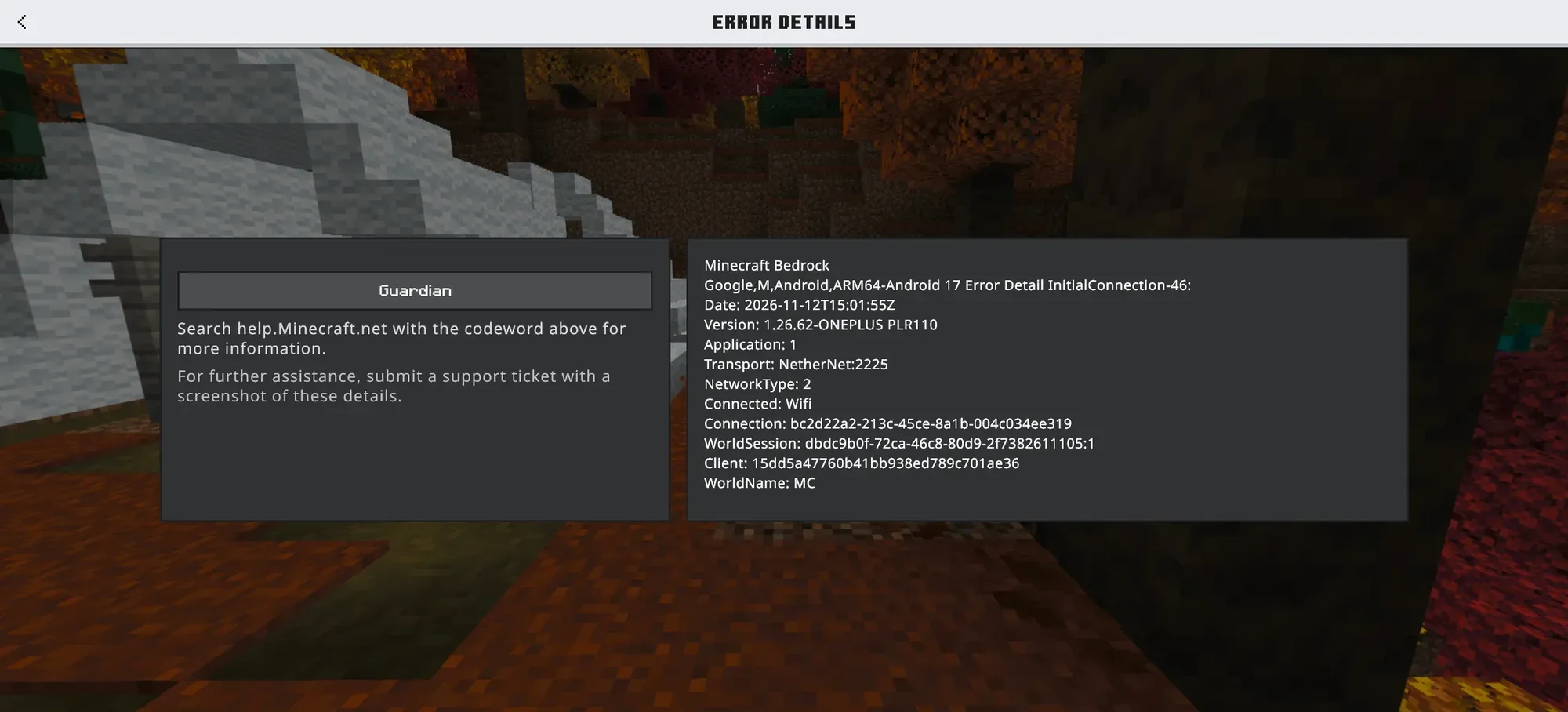
3.4. Cách xử lý mã lỗi Guardian và sự đánh đổi khi tắt online-mode
Mã lỗi Guardian được Mojang phân loại vào nhóm sự cố xác thực tài khoản đăng nhập. Khi một thành viên báo gặp lỗi này, hãy hướng dẫn họ xử lý theo trình tự 3 bước an toàn sau:
Đăng xuất khỏi tài khoản Microsoft trong game, đóng hoàn toàn ứng dụng Minecraft rồi mở lại và đăng nhập mới.
Kiểm tra giới hạn Tài khoản trẻ em (Microsoft Family Safety): Nhiều trường hợp lỗi Guardian xuất phát từ việc tài khoản Microsoft của người chơi được đăng ký dưới độ tuổi trưởng thành hoặc nằm trong nhóm gia đình; cần sử dụng tài khoản phụ huynh truy cập vào trang quản lý account.microsoft.com/family để bật quyền cho phép tham gia trò chơi nhiều người chơi (Multiplayer).
Thử đăng nhập bằng một tài khoản Microsoft người lớn khác để xác định chính xác lỗi nằm ở tài khoản cá nhân hay do máy chủ.
Cảnh báo về phương án đặt online-mode=false: Trong một số trường hợp thực tế, việc đổi thông số online-mode=false trong cấu hình máy chủ giúp bỏ qua ngay lập tức lỗi Guardian. Tuy nhiên, bạn chỉ nên dùng cách này để kiểm tra lỗi tạm thời hoặc khi chơi nội bộ với vài người bạn thân thiết; bởi khi tắt xác thực Xbox Live, máy chủ không còn khả năng kiểm tra danh tính thật (bất kỳ ai cũng có thể đổi tên trùng với tên của Admin để chiếm quyền điều khiển nhân vật) và phần mềm BDS cũng sẽ tự động vô hiệu hóa tính năng danh sách trắng (allow-list) khi online-mode bị tắt.
4. Quy trình 4 bước kiểm tra và chẩn đoán kết nối NetherNet từ A–Z
Khi thiết lập máy chủ trên bảng điều khiển quản trị (hoặc khi chuyển từ các nền tảng lưu trữ miễn phí vốn không cho phép tùy biến cổng mạng linh hoạt — xem thêm tại bài so sánh Aternos và Hosting Minecraft trả phí), bạn hãy thực hiện tuần tự 4 bước kiểm tra sau để đảm bảo cả TCP lẫn UDP đều đã thông suốt 100%:
Bước 1: Kiểm tra cổng phụ (Allocation) trên Bảng điều khiển và Tường lửa
Nếu chạy BDS: Đảm bảo cổng chính được cấp cho máy chủ đã được điền đồng bộ vào cả hai dòng
server-portvàserver-udp-ports.Nếu chạy GeyserMC trên máy chủ Java: Truy cập vào thẻ Network (Mạng) trên bảng điều khiển quản trị để lấy một cổng phụ (Allocation Port) khác với cổng chính của Java, sau đó điền số cổng phụ này vào dòng
port:trong cấu hình Geyser (các hệ thống bảng điều khiển hiện đại như tại LumineCloud đều mở sẵn đồng thời cả hai giao thức TCP và UDP trên mỗi cổng được cấp phát).Tuyệt đối không dùng chung cổng của Geyser cho các dịch vụ khác như plugin đàm thoại Simple Voice Chat, bản đồ nền web Dynmap/BlueMap và không sử dụng đường hầm Ngrok (do Ngrok không hỗ trợ giao thức UDP của NetherNet).
Bước 2: Dùng lệnh curl kiểm tra bước bắt tay TCP (/v1/join) từ mạng bên ngoài
Đây là kỹ thuật chẩn đoán chính xác nhất để biết bước Signaling ban đầu đã hoạt động hay chưa. Hãy sử dụng một thiết bị nằm ở mạng ngoài (hoặc bật 4G/Hotspot điện thoại) và chạy câu lệnh sau trên cửa sổ dòng lệnh (thay địa chỉ IP và cổng bằng thông số máy chủ của bạn):
curl -i http://203.0.113.10:19132/v1/join
Nếu kết quả trả về một chuỗi JSON (chứa tên máy chủ, phiên bản, số lượng người chơi): Chúc mừng bạn, tầng giao thức TCP và dịch vụ Signaling đã hoạt động hoàn hảo; nếu vào game vẫn báo lỗi Door, chắc chắn 100% nguyên nhân nằm ở cổng UDP hoặc thiếu cấu hình IP công cộng (
advertise-addresses/server-udp-ports).Nếu kết quả báo hết thời gian chờ (Timeout) hoặc từ chối kết nối (Connection refused): Gói tin TCP chưa chạm tới được máy chủ; bạn cần kiểm tra lại xem Geyser đã hiện dòng
Built-in signaling started on http://...trên Console chưa và kiểm tra lại cổng TCP trên tường lửa.
Bước 3: Chạy thử nghiệm song song (Chế độ "both") nếu đang nâng cấp máy chủ đông người
Nếu bạn đang quản lý một máy chủ lớn nằm trong nhóm Top 10 Server Minecraft Việt Nam đông người chơi và muốn kiểm thử NetherNet mà không làm gián đoạn những người chơi cũ, bạn có thể đặt tạm transport: both trong GeyserMC và khai báo thêm thông số webrtc-port ở một cổng UDP thứ hai. Khi tất cả thành viên đã nâng cấp lên bản 26.60+ và kết nối ổn định, hãy chuyển hẳn về transport: nethernet và đóng cổng RakNet cũ.
Bước 4: Thu thập dữ liệu nhật ký nếu cần hỗ trợ kỹ thuật chuyên sâu
Nếu đã thực hiện đầy đủ các bước trên mà một số người chơi vẫn gặp sự cố cá biệt, bạn hãy chụp lại màn hình mục Show details trên máy của người chơi đó, kết hợp gõ lệnh geyser dump trong cửa sổ Console để xuất liên kết cấu hình tổng hợp.
Khi vận hành máy chủ trên hạ tầng đặt tại Việt Nam của LumineCloud (độ trễ nội địa chỉ khoảng 2ms tới các nhà mạng lớn, trang bị sẵn IP tĩnh riêng biệt không lo lỗi CGNAT và sao lưu dữ liệu tự động mỗi ngày lưu trữ tách biệt ngoài máy chủ chính), bạn hoàn toàn có thể gửi trực tiếp đường dẫn geyser dump qua Ticket hoặc Discord để đội ngũ kỹ thuật viên hỗ trợ cấu hình GeyserMC và BDS chuẩn NetherNet miễn phí 24/7.
Chưa chắc gói nào hợp với quy mô máy chủ Java + Bedrock của bạn? Bạn có thể xem trực tiếp trạng thái hoạt động của hệ thống tại luminecloud.com/status rồi chọn gói theo số người chơi tại portal.luminecloud.com/store/catalog (có sẵn chu kỳ thuê 2 tuần giá chỉ từ 37.500₫, bằng đúng một nửa giá tháng, áp dụng mã NEWBIE giảm 25% cho đơn đầu tiên) — đơn mua mới luôn được hỗ trợ hoàn tiền vào số dư trong 24h nếu chưa phù hợp (xem chi tiết tại luminecloud.com/tos).
Đọc tiếp
Top 5 lỗi crash server mod Minecraft: Cách sửa triệt để từ A-Z
Tổng hợp nguyên nhân và cách sửa lỗi crash server mod Minecraft khi khởi động: từ OutOfMemoryError, sai phiên bản Java đến lỗi mod client chi tiết.

Tối Ưu Redstone Cho Máy Chủ SMP
Hướng dẫn tối ưu redstone cho máy chủ SMP: đo lag bằng Spark, chọn thuật toán Paper, giảm tải hopper, piston và clock mà vẫn giữ đúng gameplay.
Top 10 Mod Tối Ưu Server Minecraft Giảm Lag Và Tăng TPS
Khám phá 10 mod tối ưu server Minecraft tốt nhất hiện nay cho Fabric, Forge và NeoForge. Giải pháp hạ RAM, ổn định 20 TPS và triệt tiêu giật lag khi tải chunk.
Tối Ưu Leaf Cho Server SMP - Hướng Dẫn Async, DAB, Chunk và Performance
Hướng dẫn tối ưu Leaf cho server SMP bằng Spark, benchmark và rollback; tập trung vào async, DAB, chunk, AI và migration từ Paper.